O guia a seguir mostrará como instalar o IPTV Smarters Pro gratuitamente em dispositivos Firestick, Fire TV e Android TV (Google TV).
Fornecemos um guia com capturas de tela, juntamente com instruções de configuração e dicas para ajudá-lo a aproveitar ao máximo o recurso em seu dispositivo favorito.
O aplicativo em si não contém canais de transmissão ao vivo; no entanto, os usuários podem solicitar um teste gratuito de 24 horas via WhatsApp abaixo.

Passo 1 – Prepare seu dispositivo de streaming
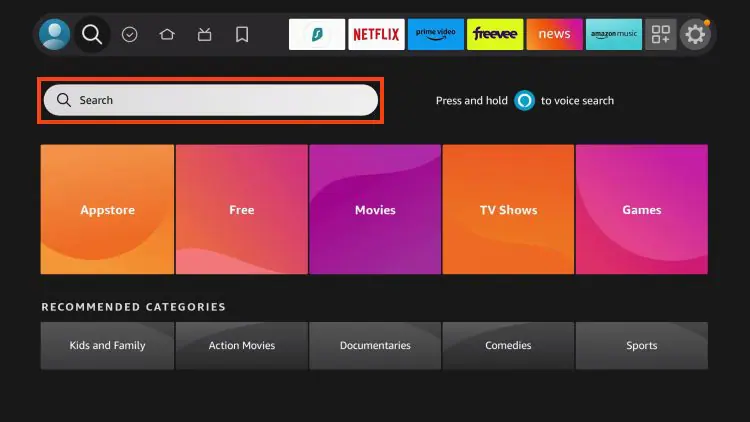
1. Na tela inicial do seu dispositivo, passe o cursor do mouse sobre o botão Pesquisar e clique na área de pesquisa.
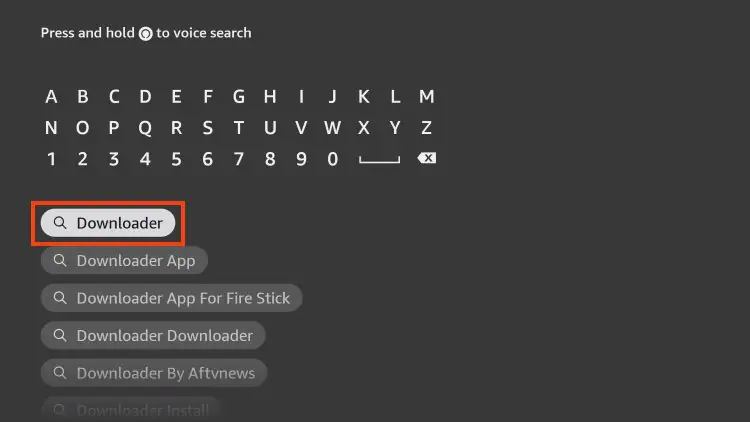
2. Procure e selecione Downloader .
3. Selecione o aplicativo Downloader.
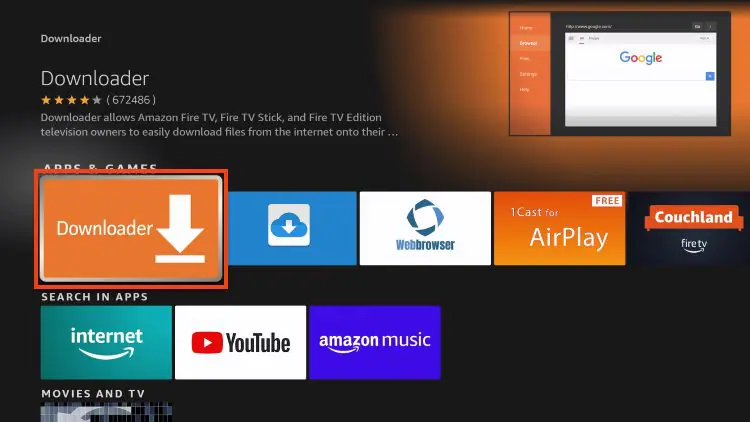
4. Clique em Downloader ou Obter se o aplicativo ainda não estiver baixado. Se você já instalou o aplicativo Downloader, pule diretamente para a etapa 2.
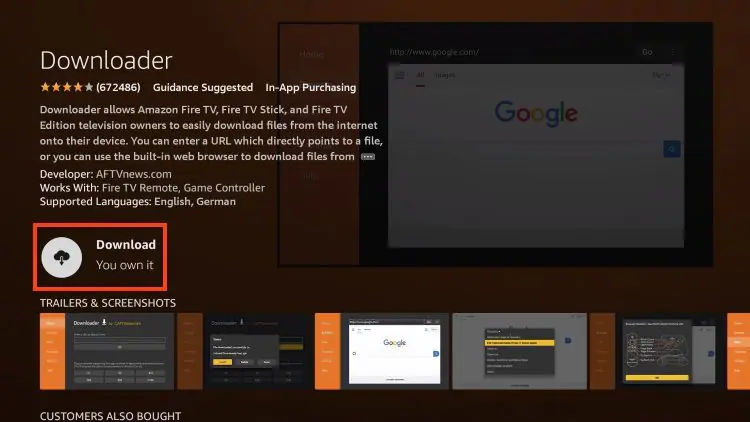
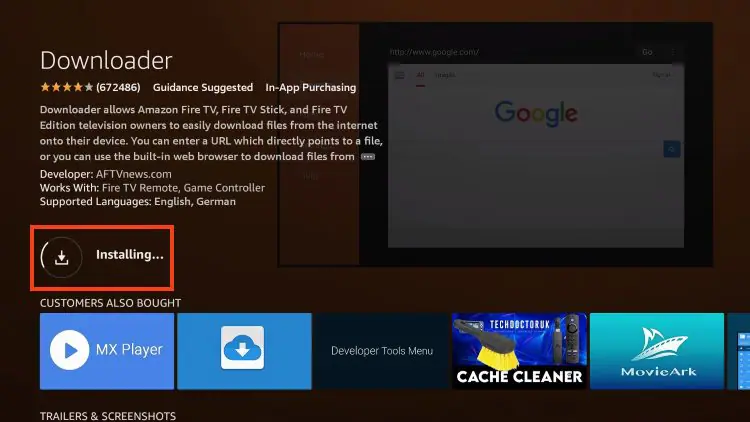
5. Aguarde a instalação do aplicativo.
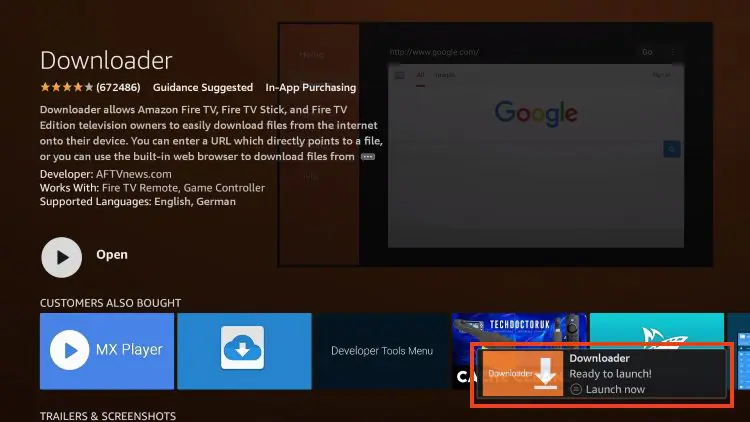
6. Você verá a mensagem ” Downloader pronto para iniciar!”
Passo 2 – Permita que o Downloader instale o aplicativo IPTV Smarters Pro
1. Volte para a tela inicial, passe o cursor sobre Configurações e clique em Meu Fire TV.
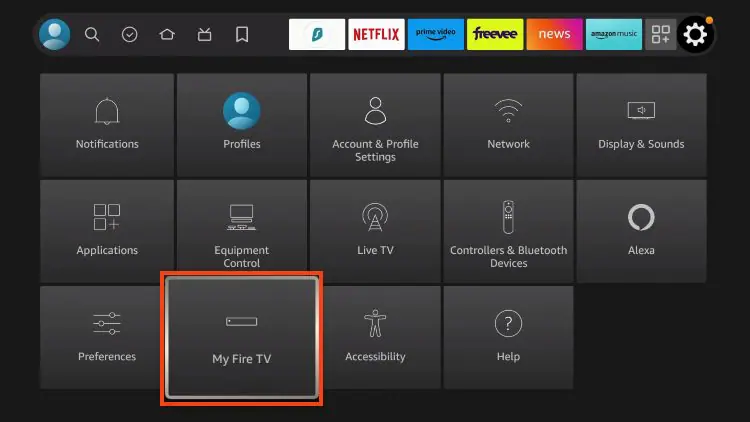
2. Selecione Opções do desenvolvedor.
IMPORTANTE: Consulte as notas abaixo caso não veja as opções de desenvolvedor na sua tela.
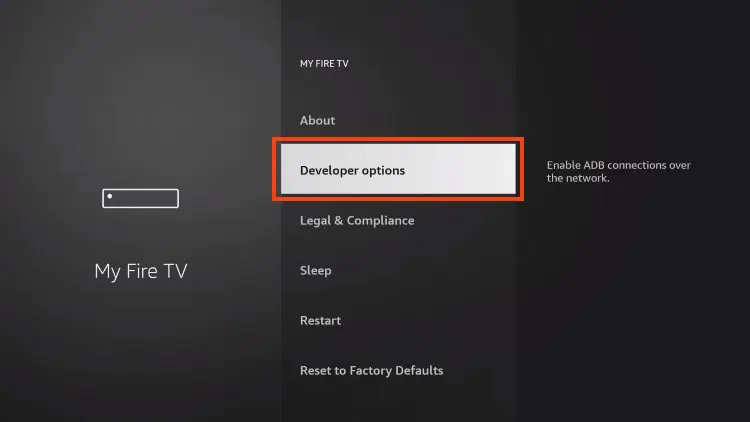
3. Clique em Instalar aplicativos desconhecidos.
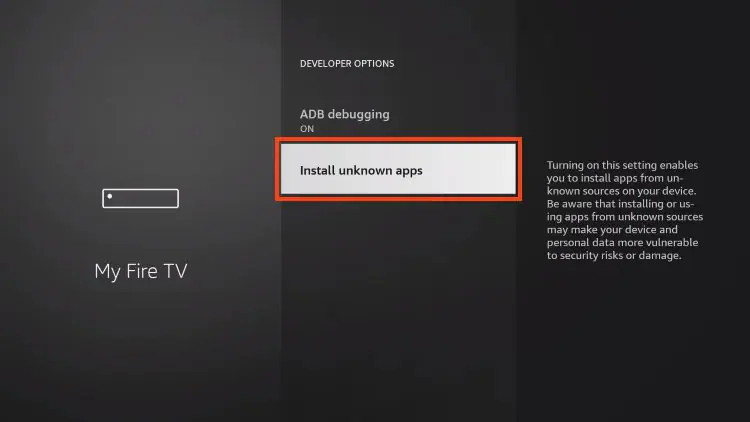
4. Procure o aplicativo Downloader e clique nele.
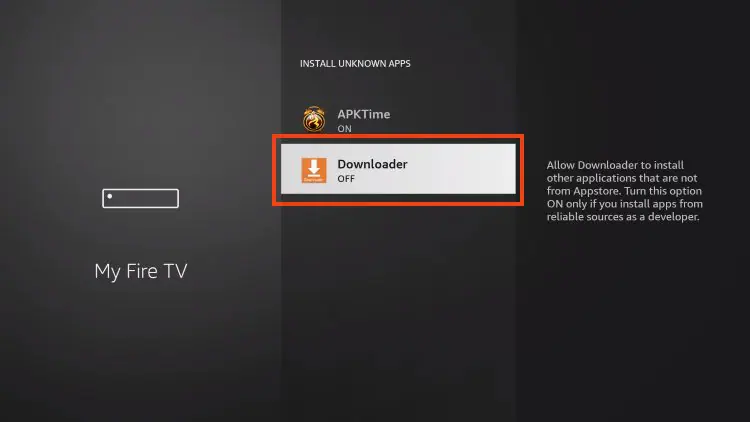
5. Isso habilitará fontes desconhecidas para o aplicativo Downloader e permitirá a instalação de arquivos de fontes externas no seu dispositivo.
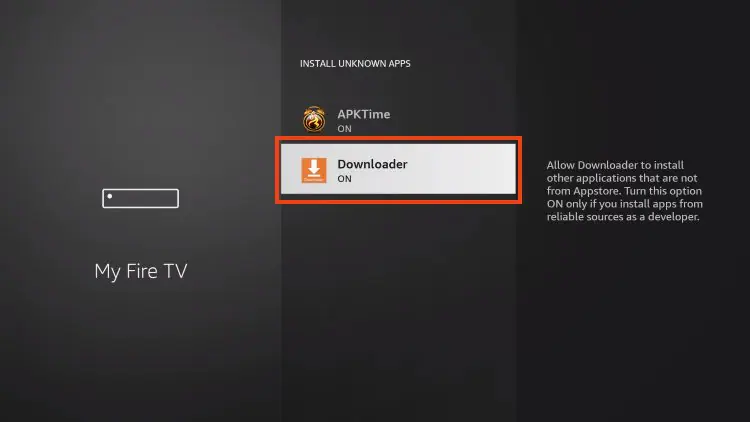
Se as opções de desenvolvedor não estiverem disponíveis na etapa 2, siga para a próxima etapa. Caso contrário, vá para a etapa 3.
Caso não encontre as opções de desenvolvedor nas configurações, siga as instruções abaixo para ativar o aplicativo Downloader.
1. Posicione o cursor do mouse sobre o ícone Configurações e clique em Meu Fire TV .
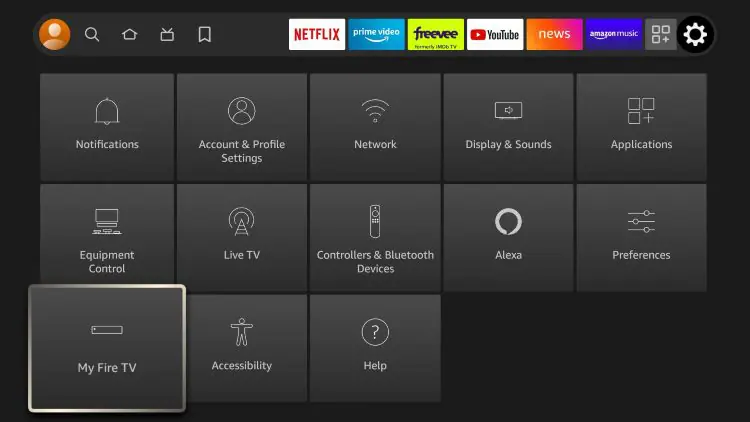
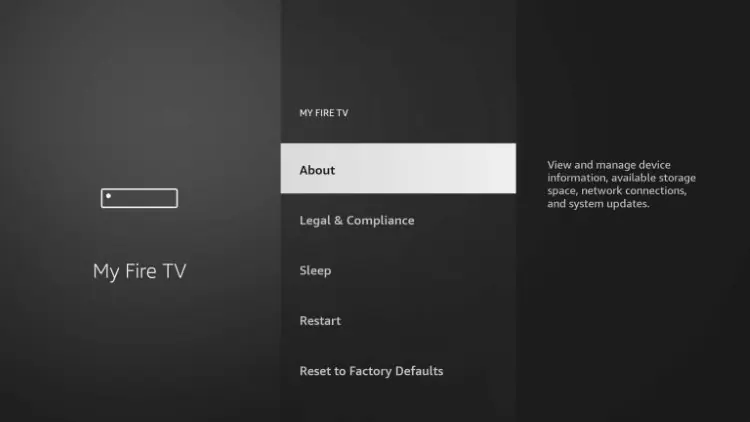
2. Clique em Sobre .
Observação: Observe que as opções de desenvolvimento estão ausentes.
3. Posicione o cursor do mouse sobre o Fire TV Stick e clique no botão OK do seu controle remoto 7 vezes para se tornar um desenvolvedor.
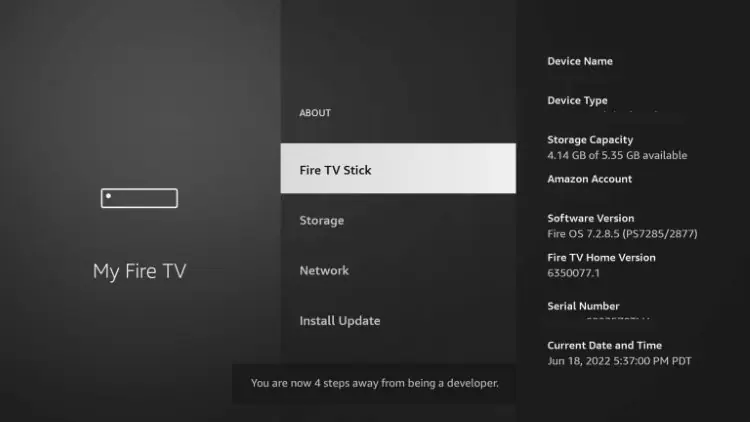
4. Clique no botão Voltar do seu controle remoto e você verá que as opções de desenvolvedor agora aparecem em Meu Fire TV.
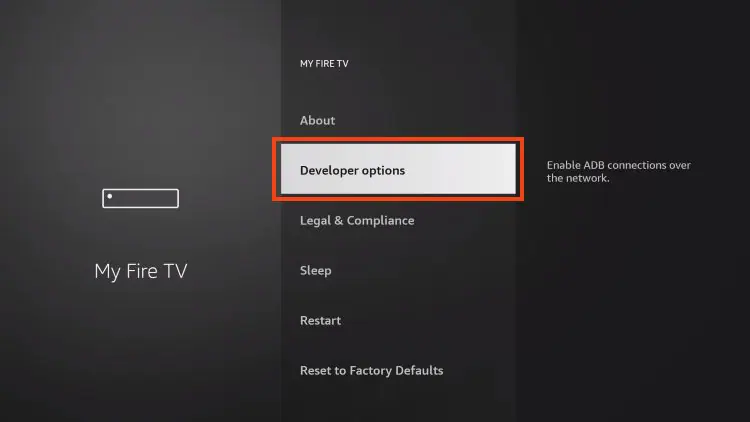
5. Clique em Instalar aplicativos desconhecidos.
6. Procure o aplicativo Downloader e clique nele.
7. Isso habilitará fontes desconhecidas para o aplicativo Downloader e permitirá a instalação de arquivos de fontes externas no seu dispositivo.
Agora que preparei meu Firestick corretamente, é hora de passar para a próxima etapa.
Passo 3 – Baixe e instale o IPTV Smarters Player Pro
1. Inicie o aplicativo Downloader.
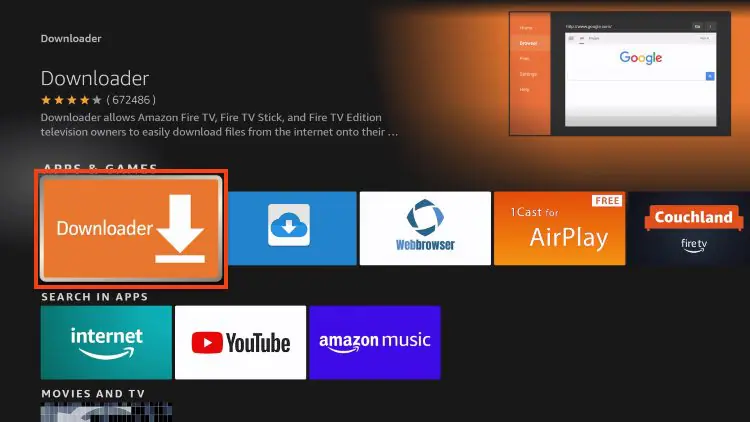
2. Posicione o cursor do mouse sobre a barra de URL e clique no botão de seleção do seu controle remoto.
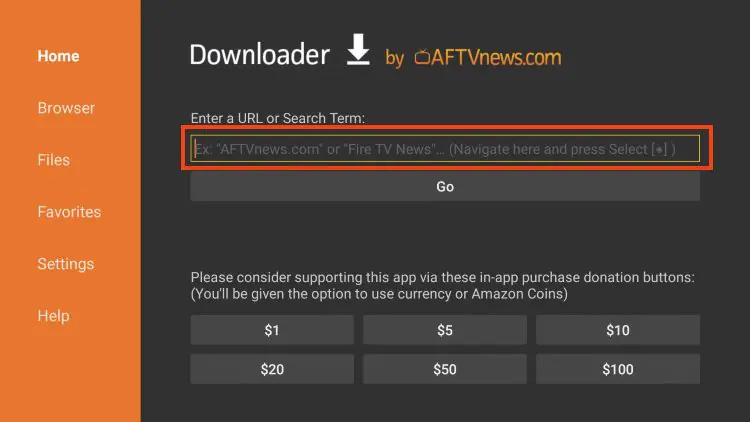
3. Insira o código de download.
8618110
e clique em Ir.
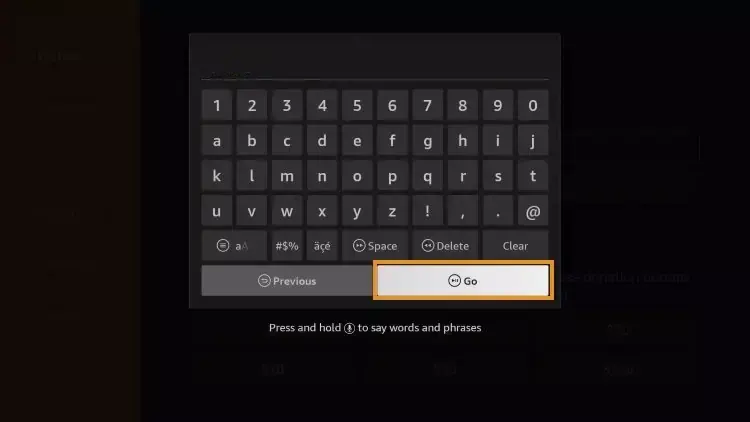
4. Em seguida, você verá uma página de redirecionamento. Aguarde 6 segundos; se o download não iniciar, clique no link.
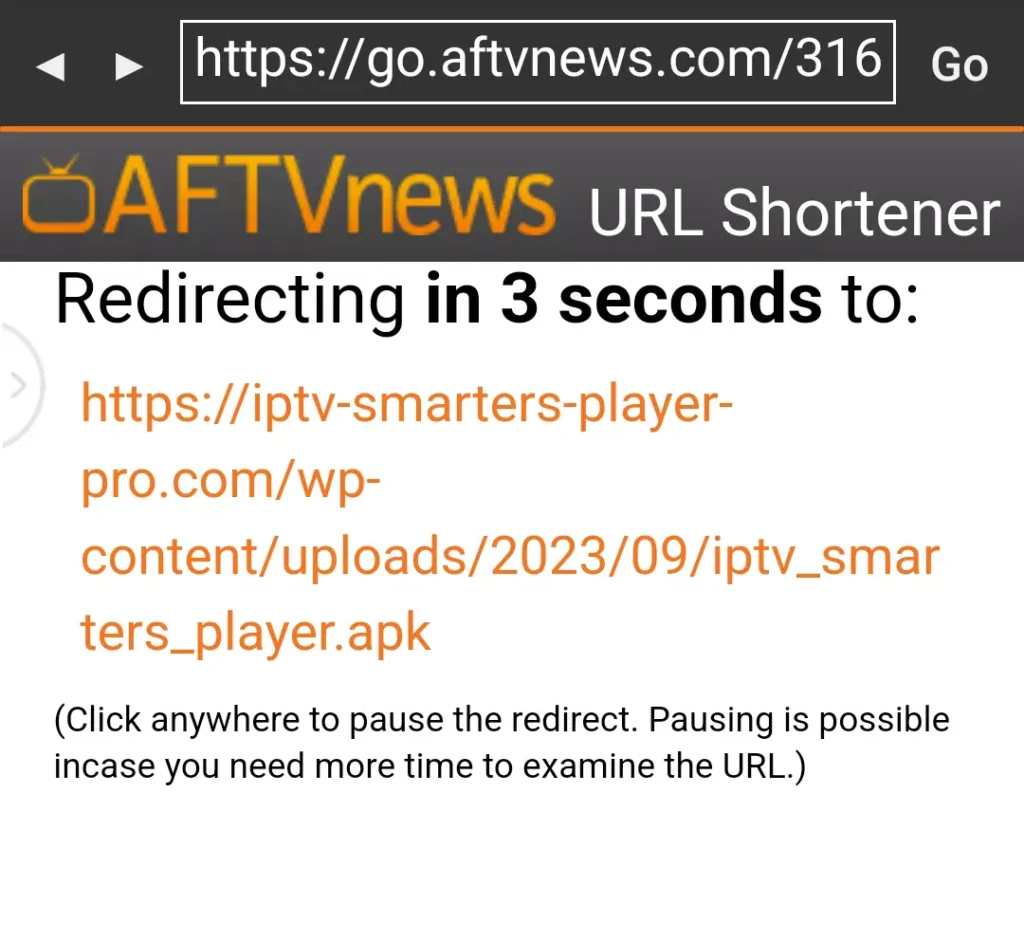
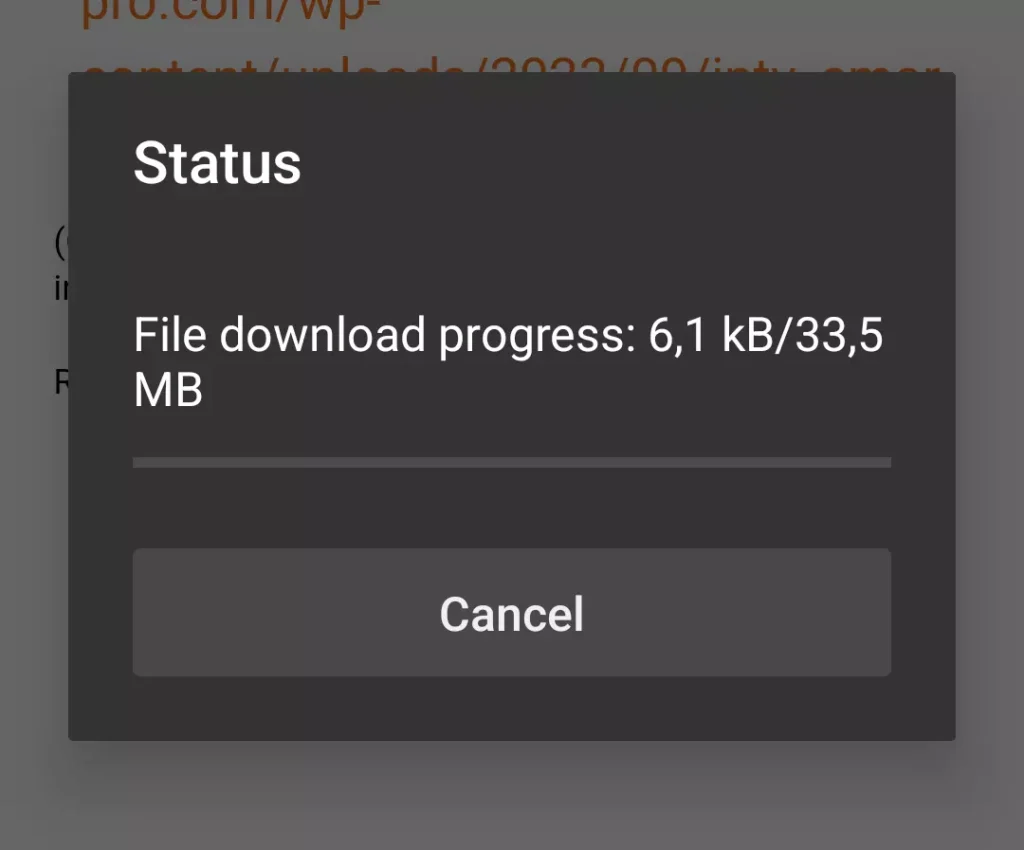
5. Aguarde o download do aplicativo.
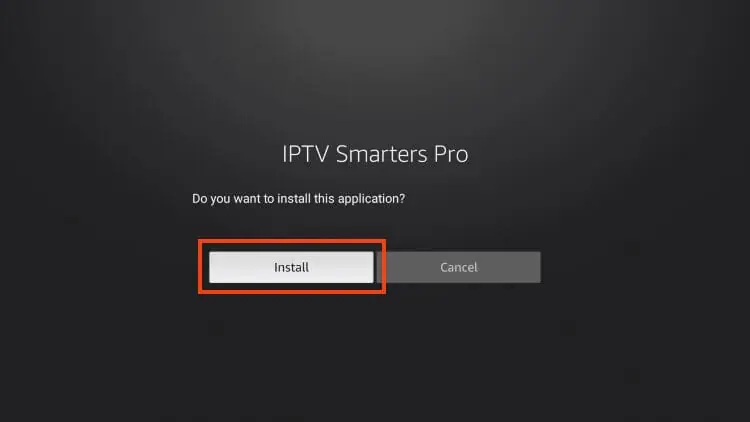
6. Clique em Instalar.
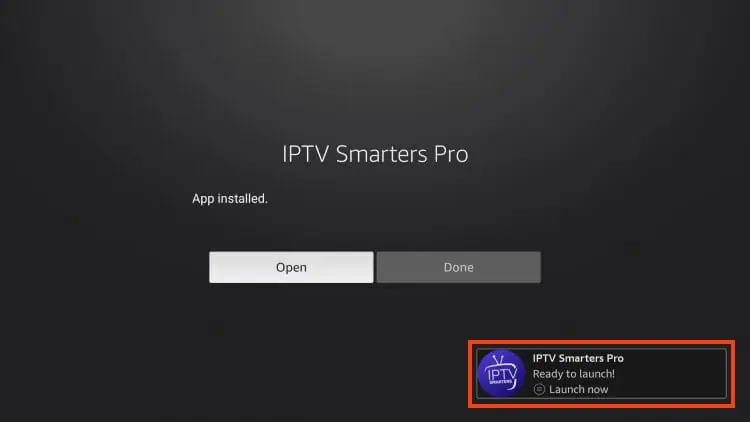
7. O aplicativo está instalado.
Etapa 4 – Como configurar o IPTV Smarters Pro
Após a instalação, você pode iniciar o aplicativo para usá-lo.
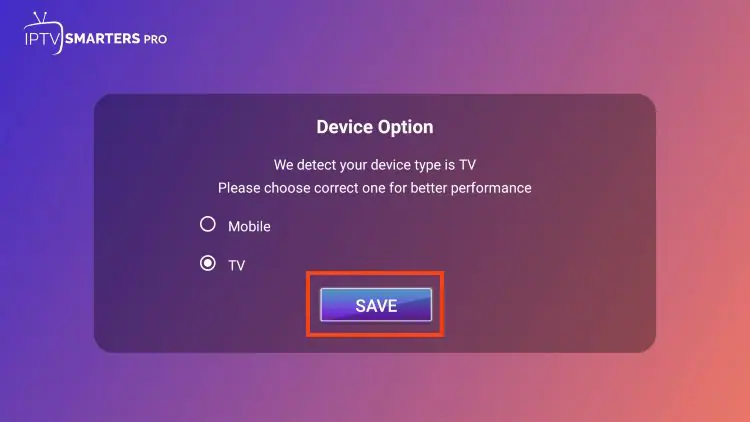
Primeiro, você será solicitado a selecionar seu layout.
1. Se estiver usando um dispositivo de streaming como Firestick ou Android TV/Google TV, selecione TV e clique em GRAVAR.
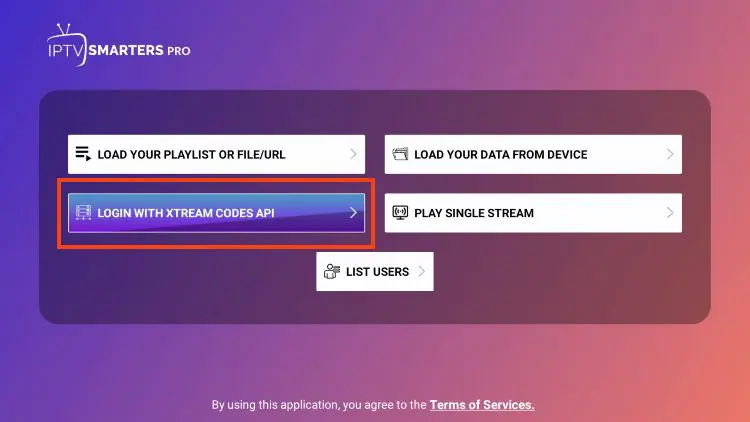
2. Selecione Conexão com a API do Xtream Codes
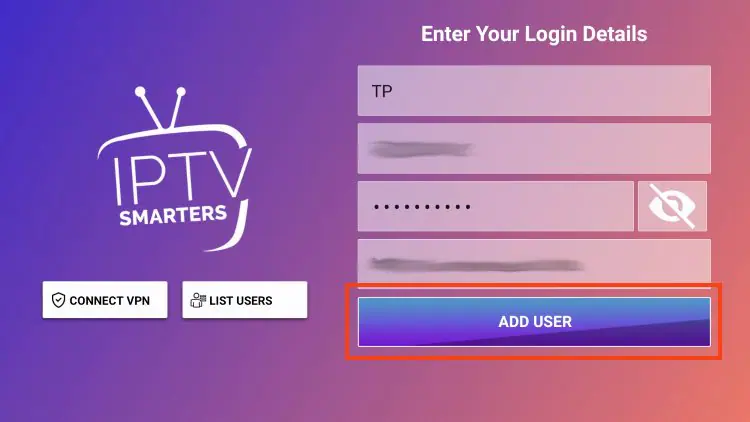
3. Insira as informações da sua conta e clique em Adicionar usuário. Se você ainda não possui uma assinatura, entre em contato conosco pelo WhatsApp e enviaremos seus dados de acesso para que você possa experimentar por 24 horas antes de comprar. Clique abaixo.
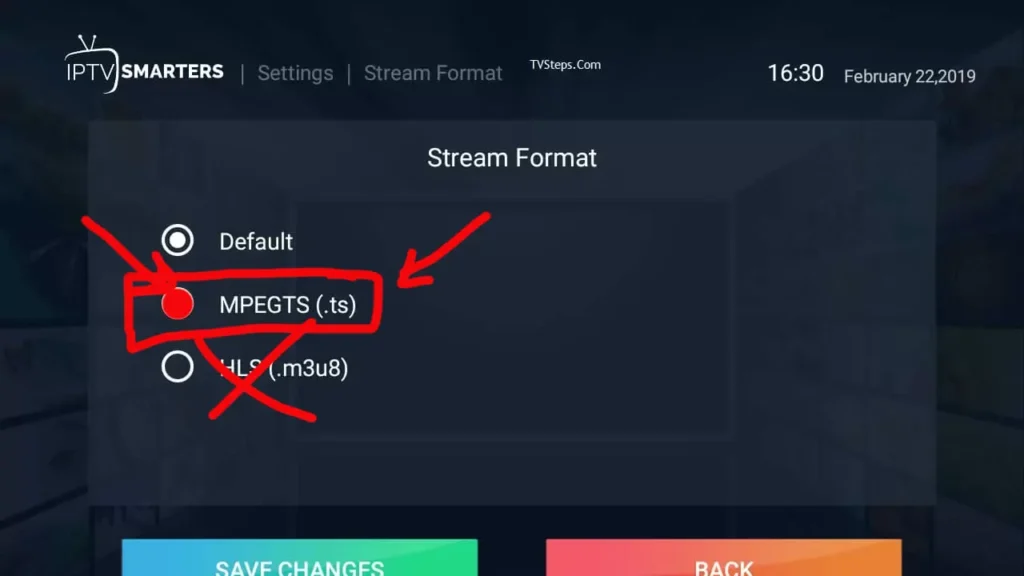
4. Após efetuar o login, realize esta verificação caso encontre algum problema.
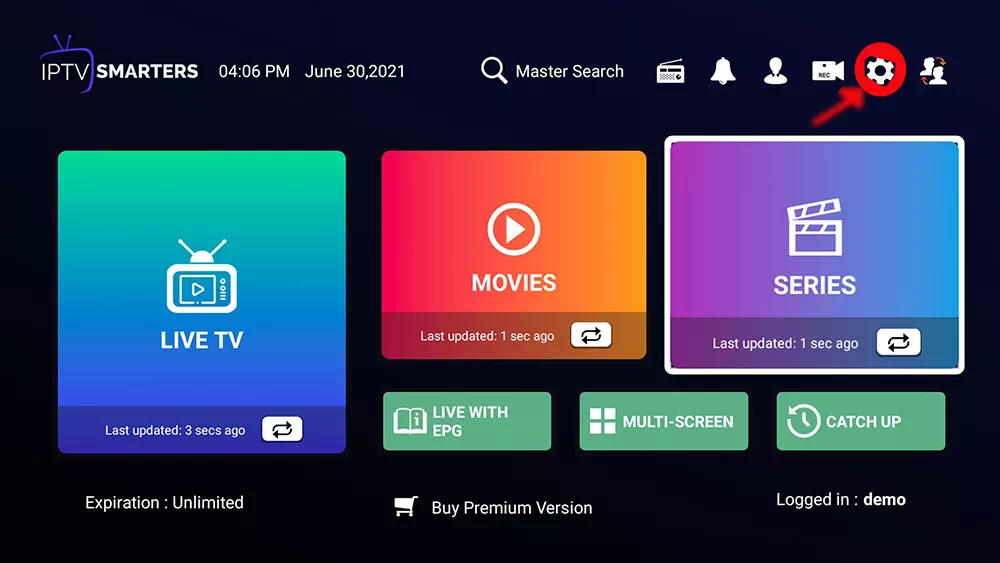
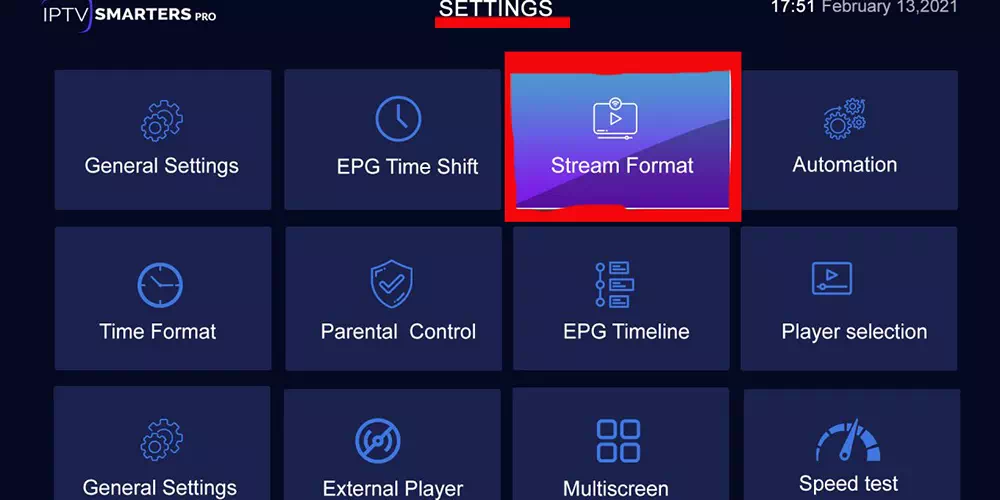
- Selecione o formato MPEGTS (.ts) e clique em salvar.